
Liferay 2026.Q1で、従来のCMS機能がメンテナンスモード入りし、新しい「Liferay CMS」が正式に登場しました。
「え、今までのWebコンテンツってどうなるの?」
「結局何が変わったの?」
「今までのSiteベースCMSと何が違うの?」
あたりを、実際に触りながら整理していきます。
今回はまずLiferay CMSってなに?や、どう始めるのか。を説明します。
Liferay CMSとは
Liferay CMSは、Liferay DXPに追加された新しいHeadless CMSです。
従来のLiferayのCMSは、
- Site
- Web Content
- DDM Structure
- Template
- Asset Publisher
などを組み合わせて構成されていました。
一方、新しいLiferay CMSは、
- Space
- Content Type
- Structured Content
- API配信
を中心とした、完全に「コンテンツ基盤」寄りの構成になっています。
特に大きいのは、
「ページに表示するためのコンテンツ」
ではなく、
「どこでも使えるコンテンツ」
として設計されている点です。
つまり、Liferayサイトだけではなく、
- 外部Webサイト
- モバイルアプリ
- React/Next.js
- 他システム
にもAPI経由で配信することを前提にしています。
従来のWebコンテンツなどのCMSはMaintenance Modeに入り、新CMSへ軸足を移そうとしています。
今までのCMSと何が変わった?
一番大きいのは、「Web CMS」から「Content Platform」になったことです。
今まで
従来のLiferay CMSは、かなり「サイト中心」でした。
Site
 ├─ Pages
 ├─ Web Content
 ├─ Templates
 └─ Asset Publisher
コンテンツは基本的に「Liferayページで表示するもの」でした。
新CMS
新しいLiferay CMSでは、
Space
 ├─ Content Types
 ├─ Structured Content
 ├─ Media
 └─ APIs
という構成になります。
ポイントは、
- コンテンツ
- データモデル
- API
が主役になっているという点です。
使ってみよう!
機能フラグでの有効化
Liferay CMSはFeature Flagとして提供されています。
「コントロールパネル>インスタンス設定」に移動し、機能フラグを選択します。
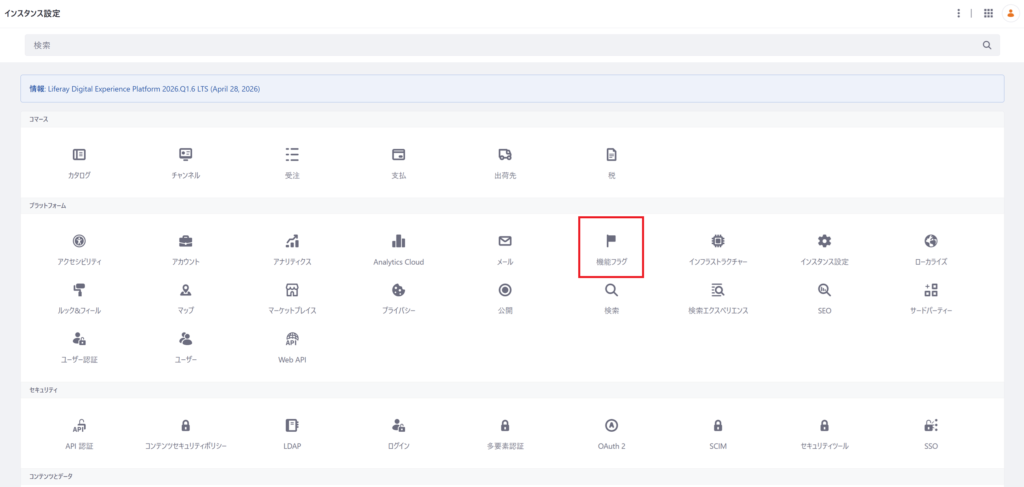
Liferay CMSを有効にするには依存関係のある以下の二つを先に有効にしておく必要があります。
- リッチテキストエディタの強化 (LPD-11235)
- ルートオブジェクト定義 (LPD-34594)
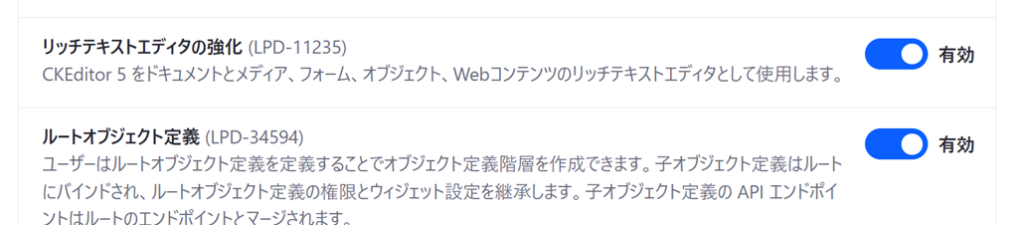
これらが有効になってから「Liferay CMS]を有効にします。

そうするとメガメニューにLiferay CMSのメニューが追加されます。

スペースの作成
今までのコンテンツ管理ではサイトがWebコンテンツなどのコンテンツを管理していました。
アセットライブラリーやグローバルサイトなど複数サイト間で共有するための仕組みもありましたが、基本的にはコンテンツはそのサイトの中でのみ閲覧可能でした。
コンテンツの管理という意味ではスペースはアセットライブラリーに近いです。
あくまでもコンテンツを管理する空間という意味でのスペースとなります。
まとめ
今回は使う為の準備というところまでになります。
今後、作成や表示などの使い方について説明していきますので乞うご期待です。
まつもとでした!