前回からの続きになります。
コンテンツの共有
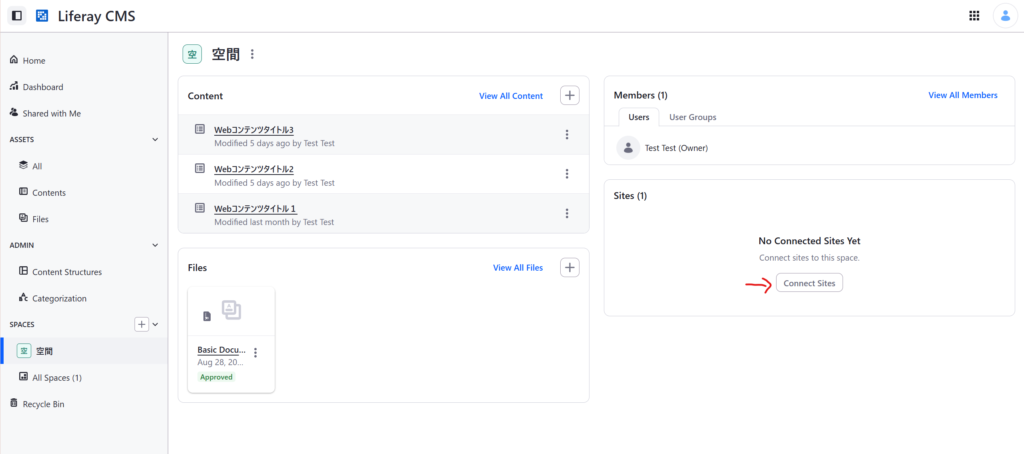
Liferay CMS上で作成したコンテンツはスペースとサイトを接続することで、接続したサイト上で使用できるようになります。
スペースのトップページにサイトの接続用のメニューがあります。
「Connect Site」から接続するサイトを選択します。
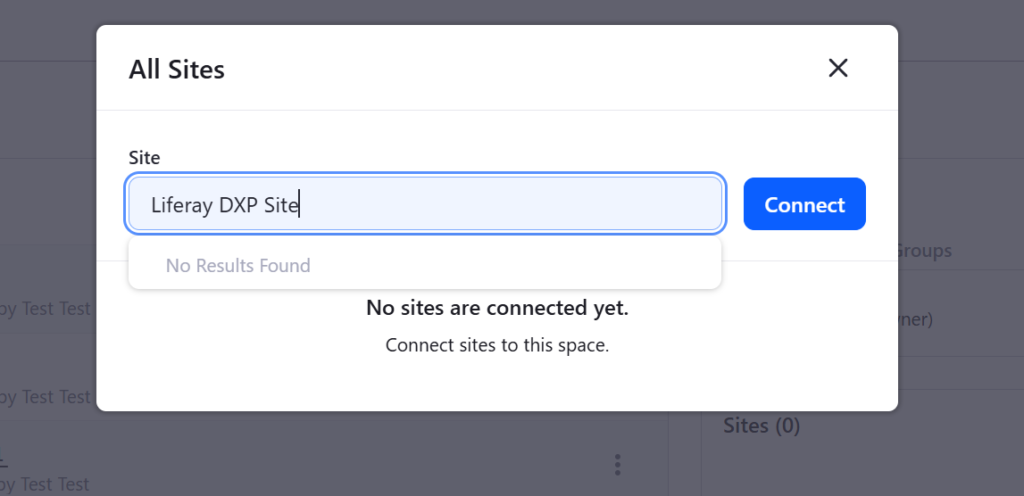
共有されたコンテンツはサイト上で使用することができます。
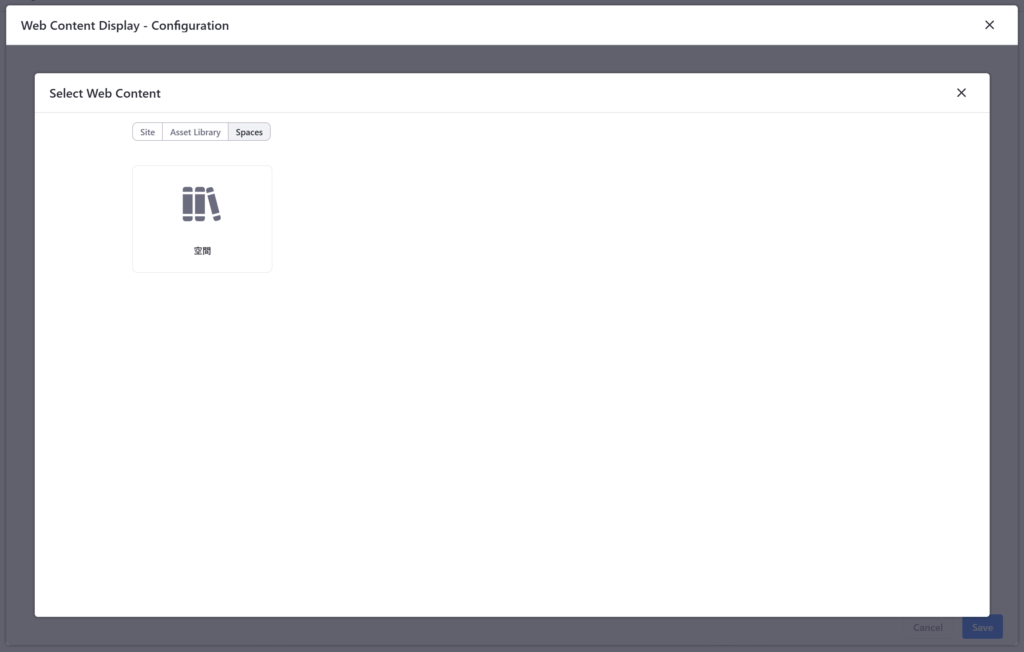
Liferay CMSで作成されたコンテンツは従来のWebコンテンツなどとは異なるため、「Webコンテンツの表示」ウィジェットなどで表示することはできません。
ファイルも同様に、Document&Mediaなどのウィジェットでは使用できないようです。
・コレクション
・コンテントページ
・フラグメント
・表示ページテンプレート
等の機能を使用してコンテンツを表示する必要があります。
「Webコンテンツの表示」ウィジェットの設定画面にスペースを選択する画面が表示されますが、実際にコンテンツを選択することはできません。
コレクションの場合は、コレクションの作成画面で名前の後ろに「(CMS)」とついているアセットを選択すると、Liferay CMSで作成したコンテンツのコレクションを作成することができます。
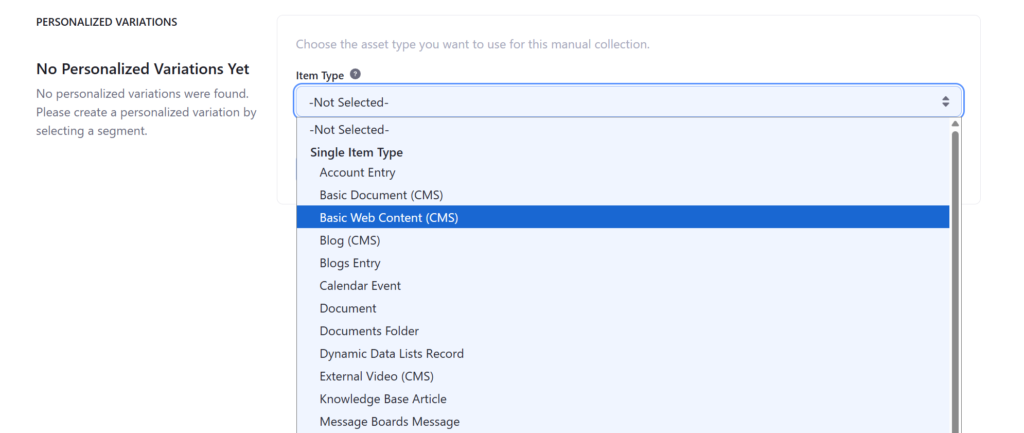
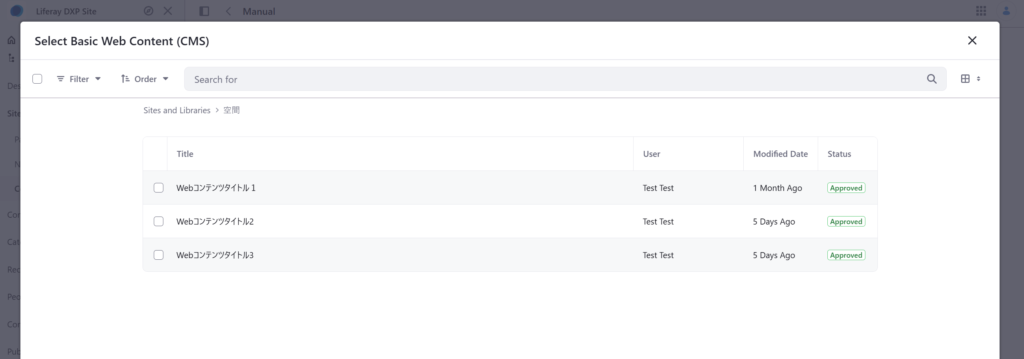
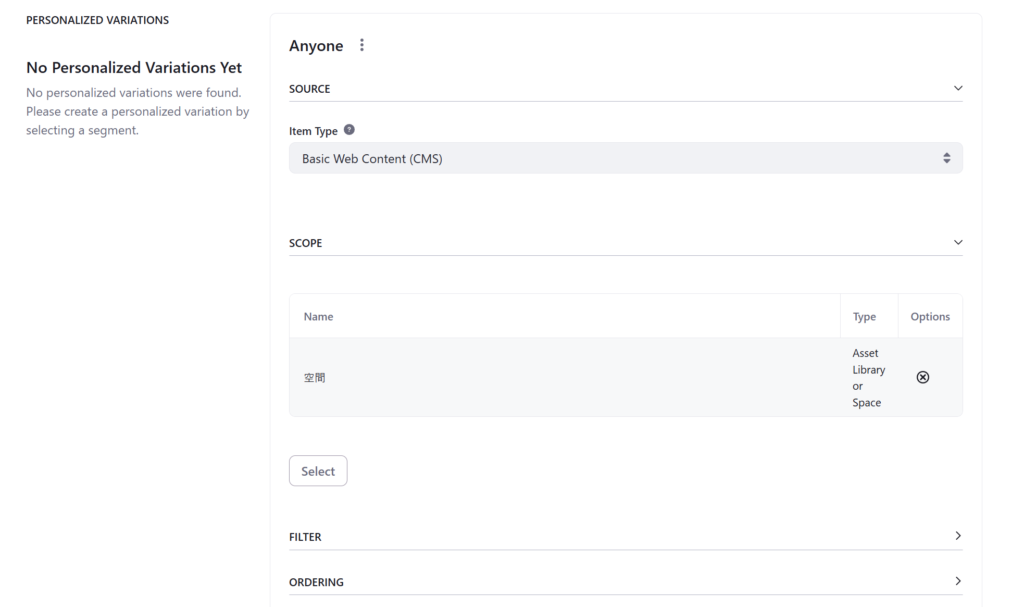
Liferay CMSのストラクチャーを選択すると、接続されたスペースのコンテンツを選択できたり、動的コレクションの場合はスコープとしてスペースを選択することで、それらのコンテンツのコレクションを作成することが可能です。
コンテンツの権限設定
従来のWebコンテンツなどと同様に、ロールによる権限設定を行えます。
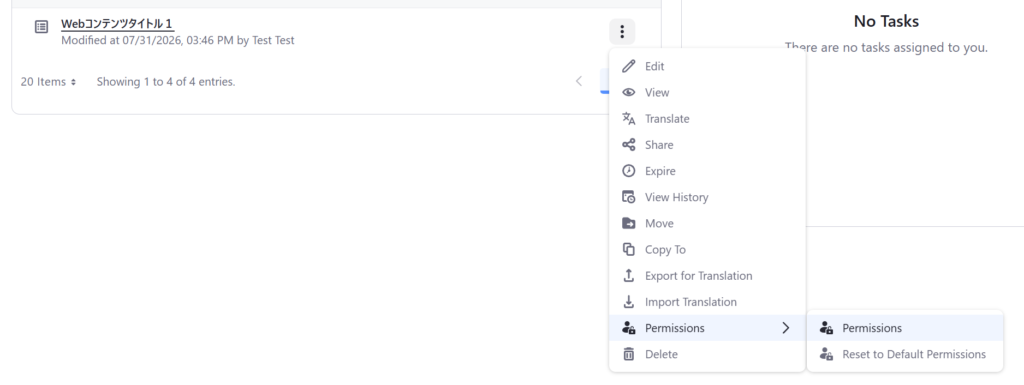
標準ロールや組織ロールなど、使用できるロールや、権限の設定方法などは従来のWebコンテンツとほぼ同様の使用感となっています。
上記に加え、Liferay CMSの機能を有効にすると「スペースロール」が追加されます。
ロールの管理画面にスペースロールのタブが表示されるようになります。
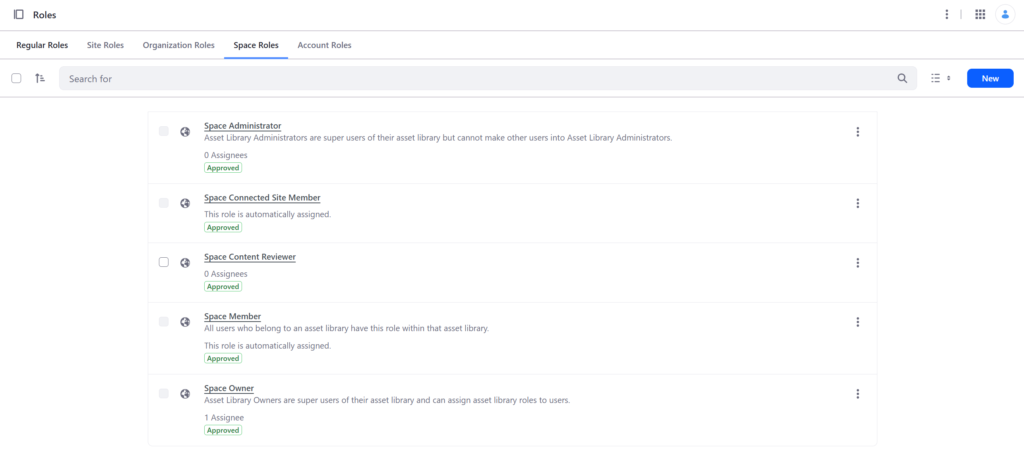
動作としてもサイトロールなどと同様で、そのスペース内で編集権限や管理者権限などを付与するといった使い方が可能です。
・・・「追加」されていますと言いましたが、実際には元々あったアセットライブラリロールが「流用」されているといった方が正しいのかもしれません。
ロールの詳細画面を見るとロールのキーに「Asset Library」系の名前が残っているので、これらのタイトルを変更しただけなのかもしれません。
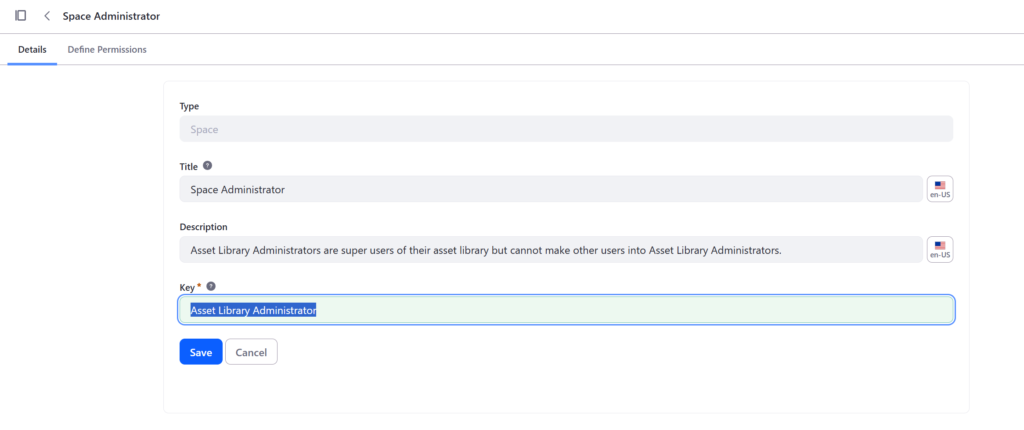
いずれにしても、動作的にはスペース内で影響するロール、というイメージで問題ないと思います。
コンテンツの表示
Liferay CMSではWebコンテンツのストラクチャーとテンプレートの「ストラクチャー」にあたる機能はありますが、「テンプレート」にあたる機能はありません。
基本的に、「表示ページテンプレート」「フラグメント」といった機能を使用して表示を整えます。
表示ページテンプレートを作成する画面で、コンテントタイプの選択でLiferay CMS上のストラクチャーが選択できます。
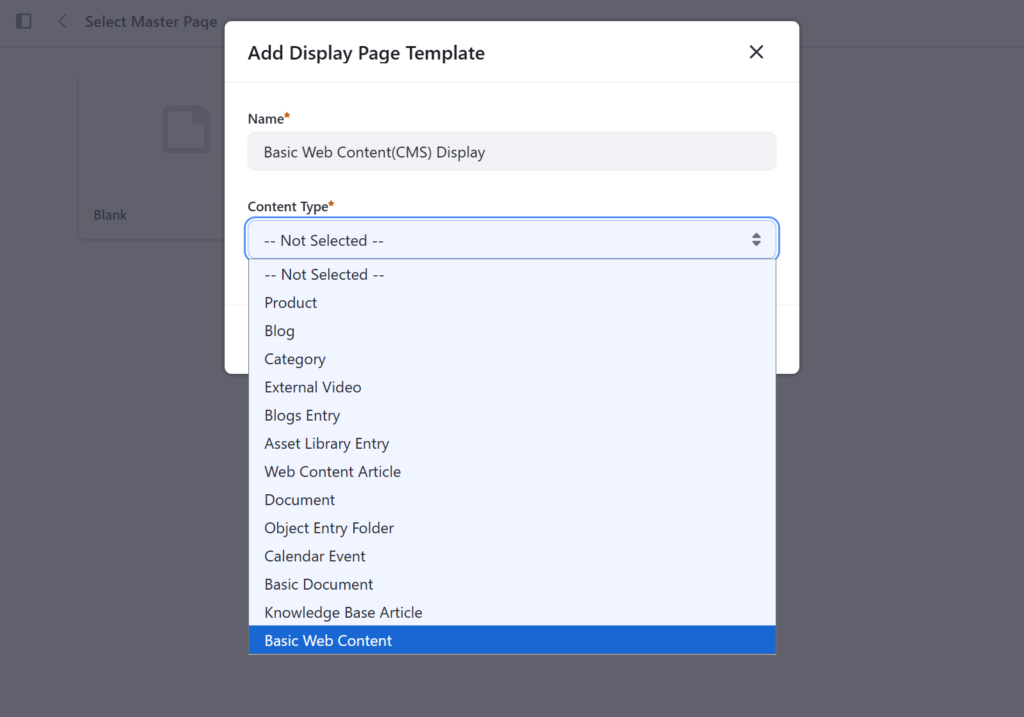
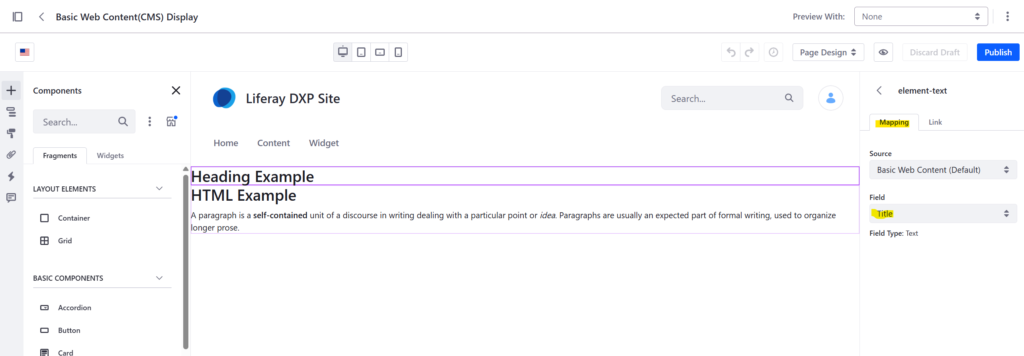
編集画面はWebコンテンツの表示ページテンプレートを作成する場合と全く同じです。
項目をドラッグアンドドロップでページ上に配置し、内容のマッピング設定でストラクチャーの項目を設定します。
地味に便利そうな機能
一覧ページで複数選択して移動や削除といったことはWebコンテンツでも出来た記憶がありますが、
この「カテゴリの編集」
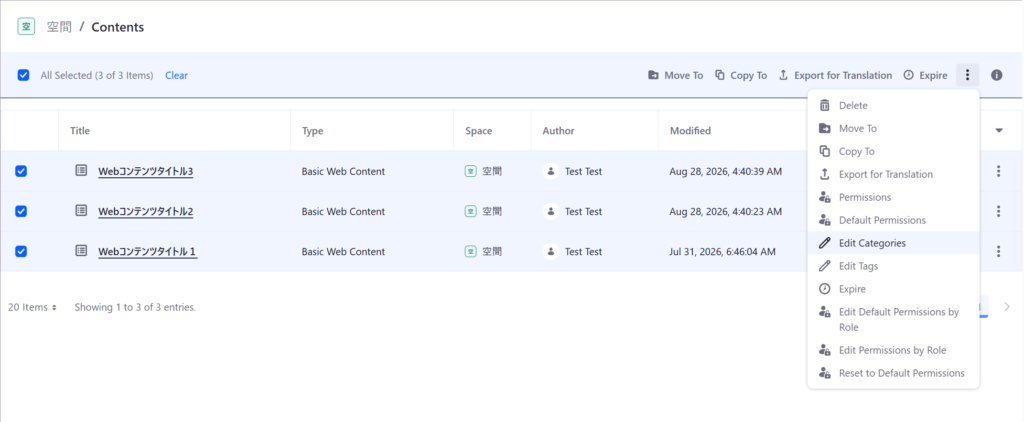
一覧で選択したコンテンツに対して、一括でカテゴリやタグをつけたりすることができる様です。
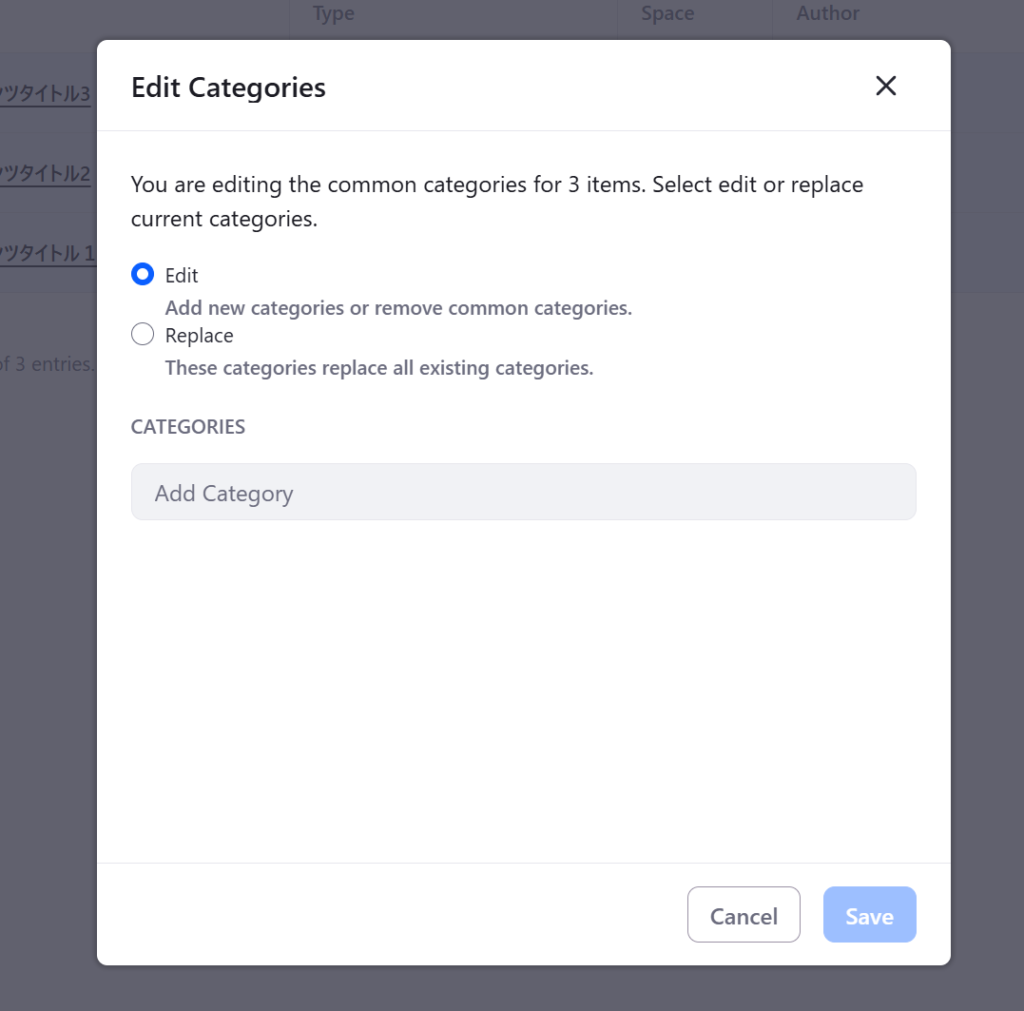
地味に便利そう
おわりに
コンテントページの追加に伴って、Webコンテンツは表示ページでも表示できるし、ストラクチャー/テンプレートでも表示できるし、ADTでも表示できるしと、結局どれがどういう機能で、どこでどう使えるんだ?となっているものが多かった中で、いっそ従来の互換性はあまり考えず、元々あったストラクチャーのような機能と、それをコンテントページに表示する機能にまとめればよい、というのは思い切った変更なのかなと思いました。
機能が増えるだけがバージョンアップではないということなのかもしれません。
ではまた!