以前の記事で機能を有効化して使えるようにするところまで説明していただいたので、実際に使ってみようという記事になります。
そもそもLiferay CMSの何たるか、みたいな部分はLiferay CMS爆誕!!の記事をご覧ください。
機能の有効化
手順に従い機能を有効化します。
CMSを有効にするには依存関係のある機能をまず有効化します。
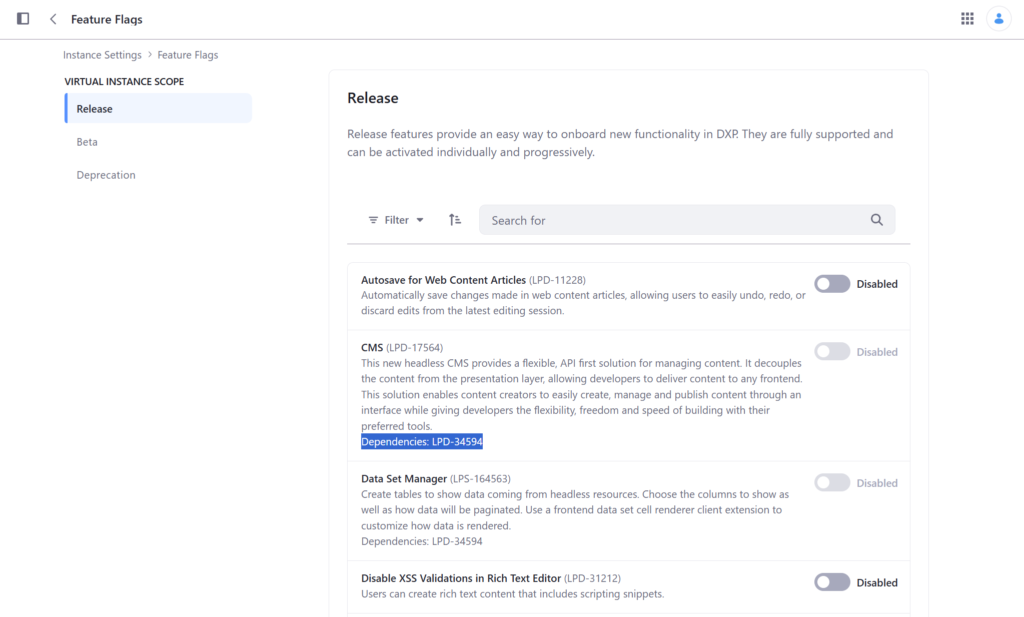
2026Q1の時点では依存関係は2つありましたが、Q2では1つに減っています。
「リッチテキストエディタの強化」の機能は廃止予定の機能に移動されていました。何があったんや・・・
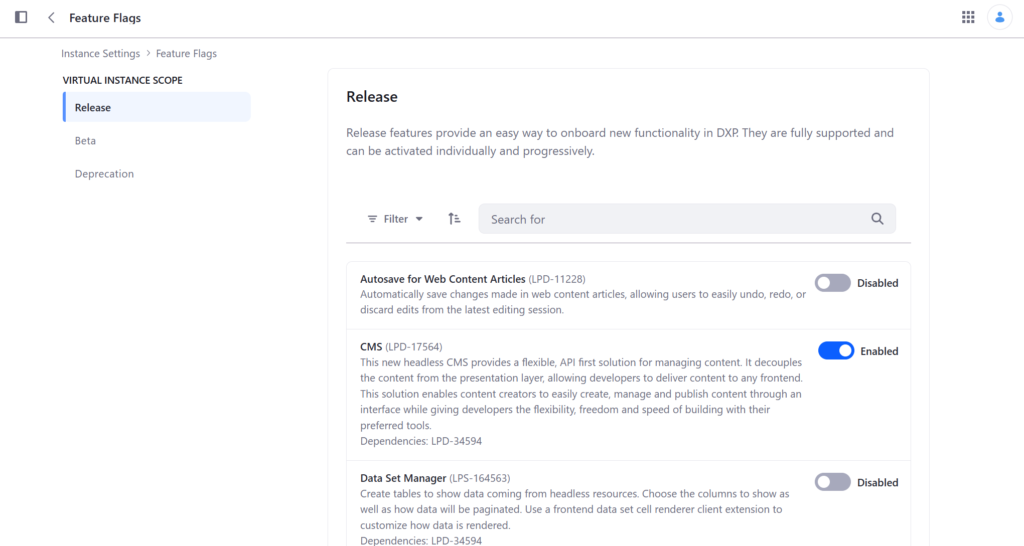
有効化が完了しました。
30秒くらいかかった気がします。
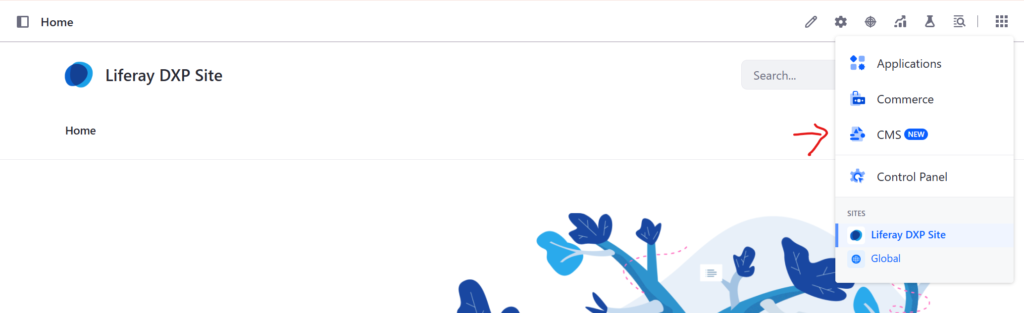
右上のランチボックスを押すと「CMS」が表示されるようになりました。
使ってみる
有効化に成功したので使ってみます。
スペースの作成
押すと「スペース」の追加画面に遷移します。
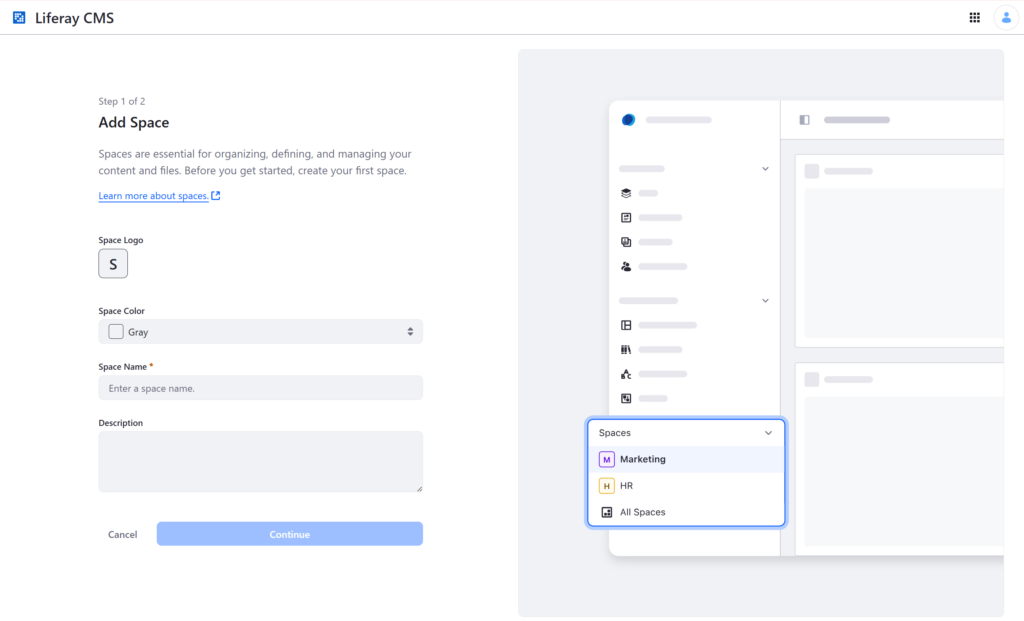
スペースが管理メニュー上どのように表示されるかを設定できるようです。
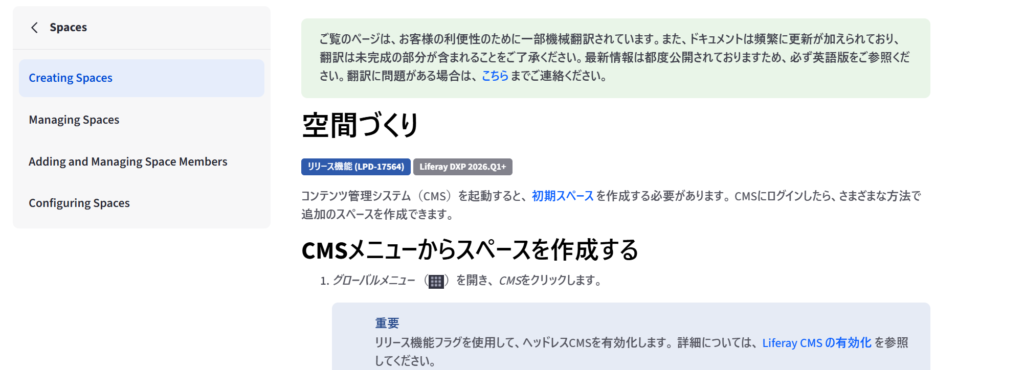
「Learn more about spaces」のリンクを押すとスペースの説明ページに飛べます。
日本語だと「空間づくり」っていう、なんかオシャレに聞こえるページ名になってますね。
作っていきましょう。空間。
・スペースのロゴ
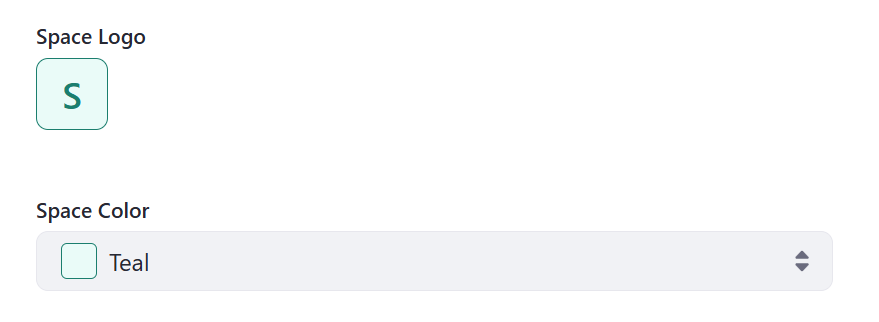
デフォルトでは「S」と表示されます。
その下のスペースの色を変えるとアイコンの背景色が変わったり、スペースの名前を入れると頭文字が表示されます。
ここはロゴを自分で設定するというより、その下の設定でロゴがどのように表示されるかのプレビューのようなもののようです。
・スペースの色
色を変更するとロゴの背景色が変わります。
わかりやすい色に設定するとよいでしょう。
・スペースの名前
スペースにつける名前を設定します。
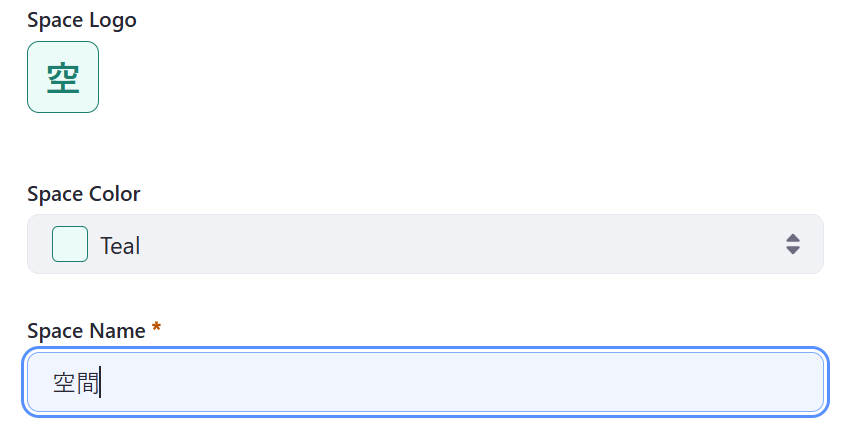
ここで入力した名前の頭文字がロゴに表示されるようです。
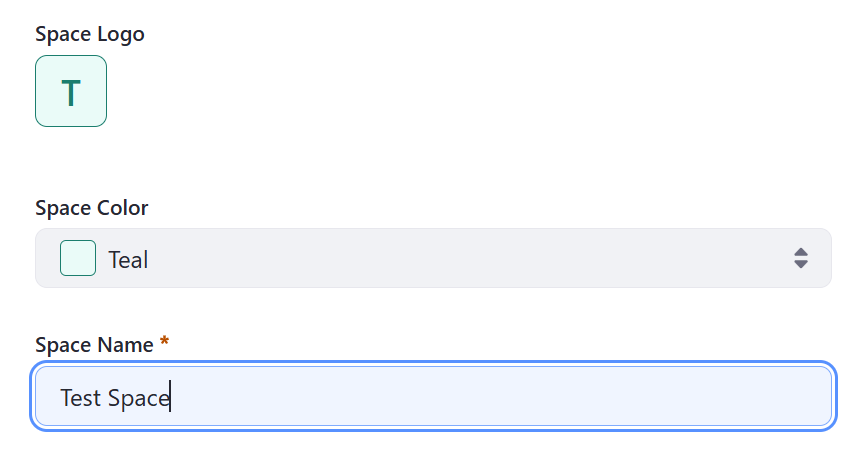
マルチバイト文字も使えるみたいです。
・Description
スペースの用途などを書きます。
Continueで次に進みます。
メンバーの追加
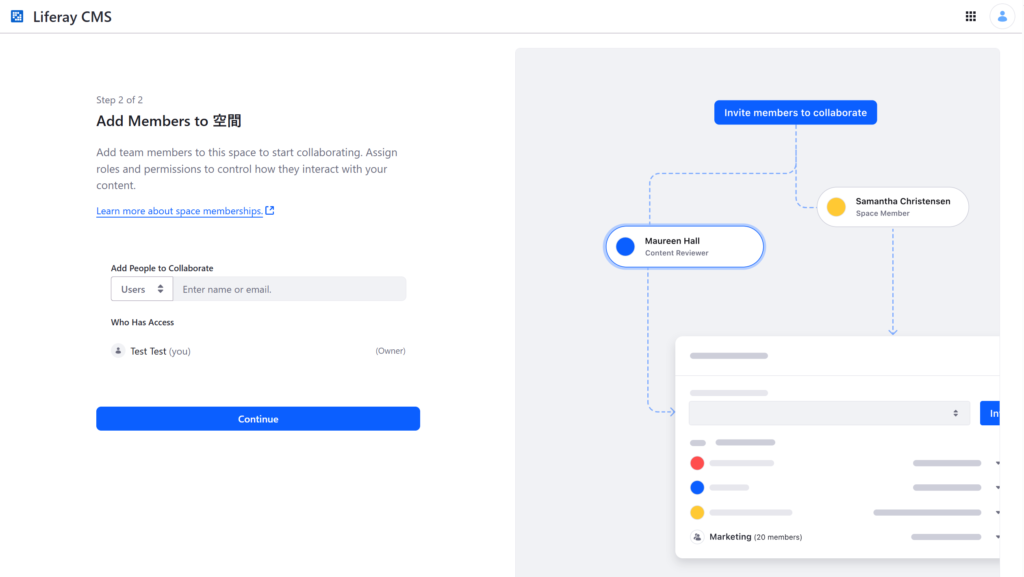
スペースのメンバーの追加画面に遷移します。
プルダウンを「Group」に切り替えるとユーザーグループをメンバーとして追加することができます。
組織とかは追加できないみたいです。
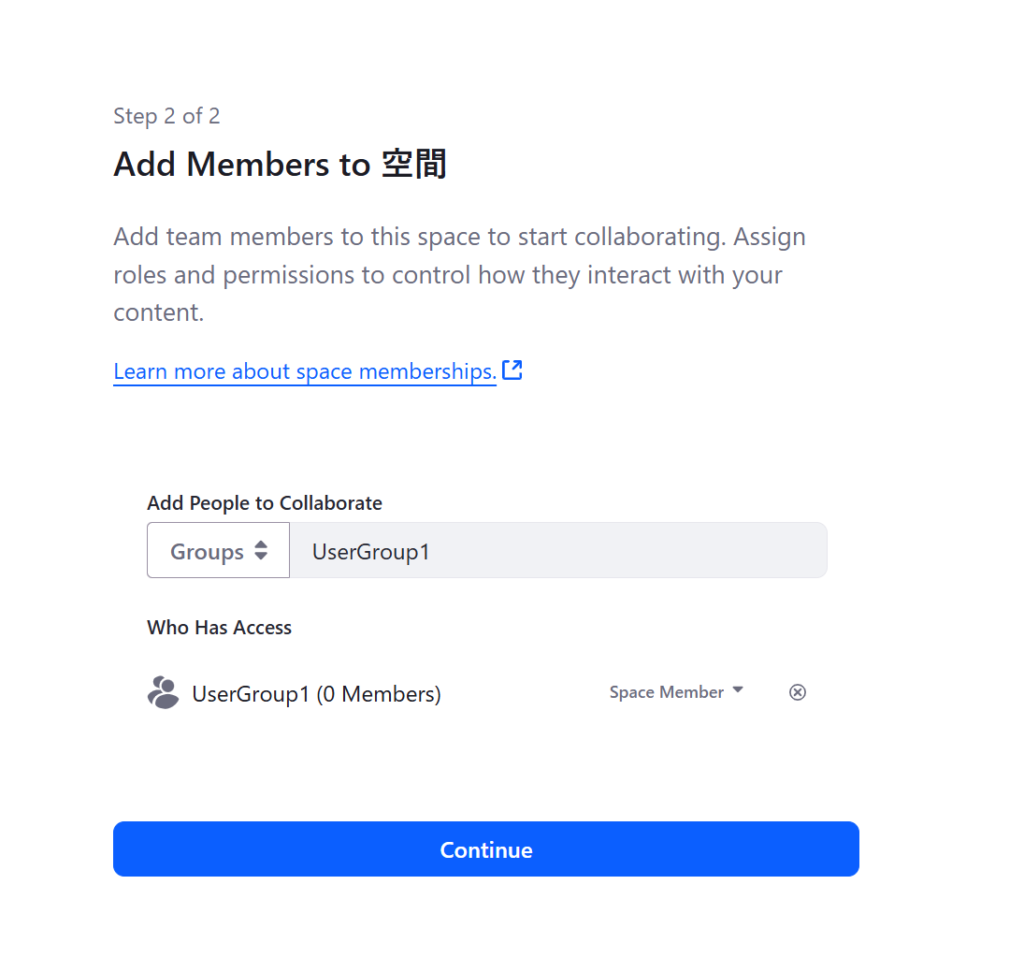
Continueで進むと作成されたスペースの画面に遷移します。
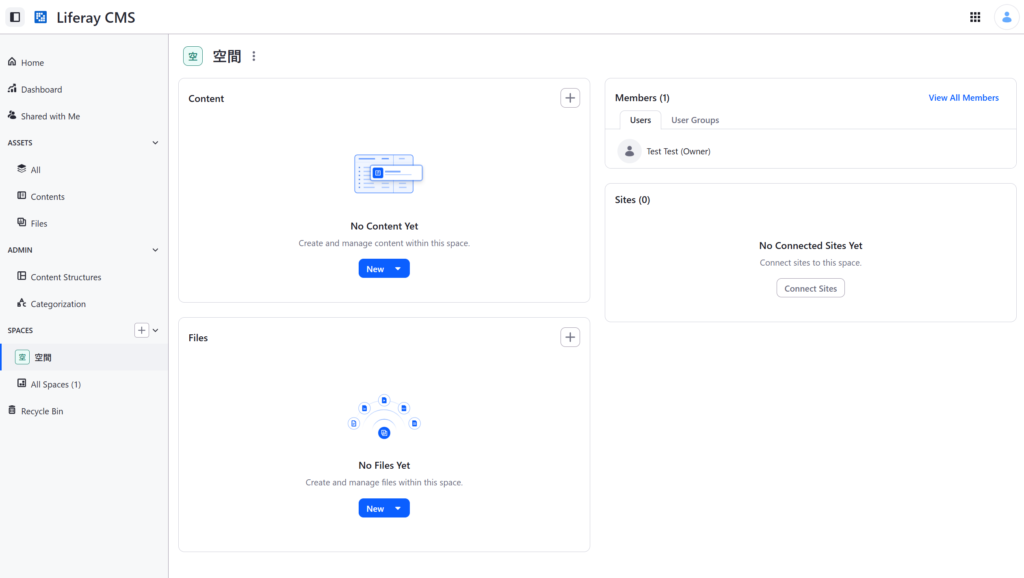
使い方
「Content」欄の右上の「+」を押すとフォルダやブログなどの追加のメニューが表示されます。
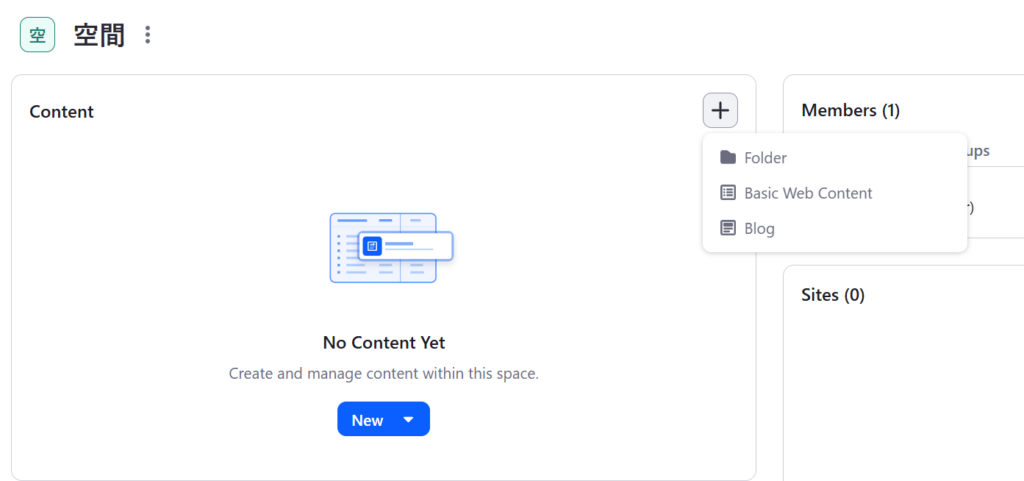
「Basic Web Content」を選択するとコンテンツの作成画面に遷移します。
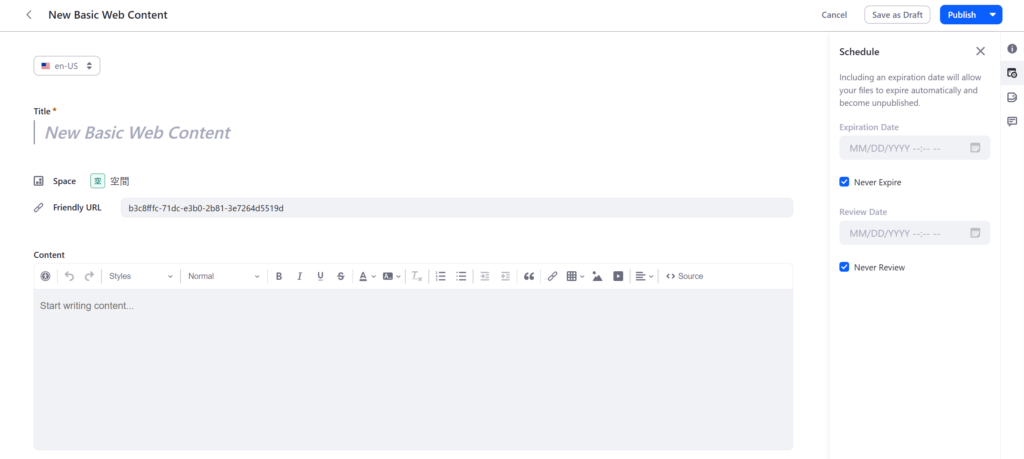
「タイトル」「コンテンツ」と右側のアイコンをクリックすると公開時期やカテゴリの設定などのペインが表示されます。
画面構成は元々のWebコンテンツの編集画面に似ています。
タイトルなどを入力して右上の「Publish」を押すとコンテンツが登録されます。
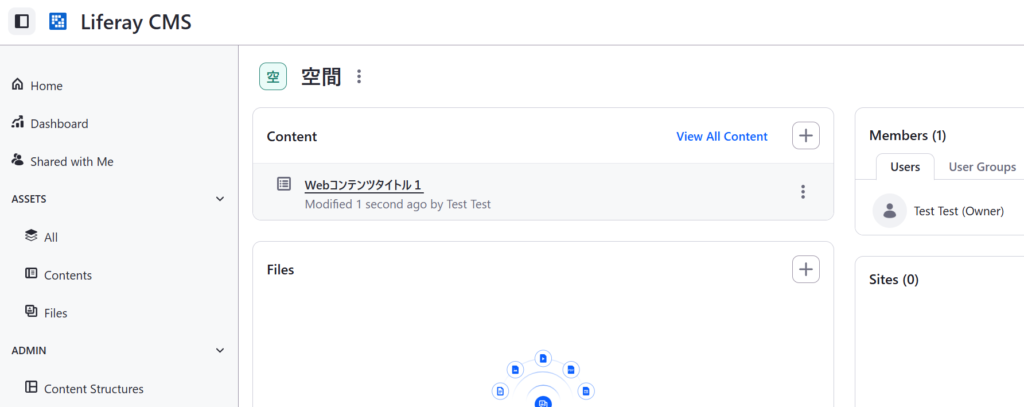
ここで登録したコンテンツはあくまでスペースのものとして登録されます。
同様に、カテゴリやタグの追加、設定などもできます。
ここまでの使用感を見ているとアセットライブラリとほぼ同じように感じますね。
アセットライブラリとの違い
アセットライブラリはライブラリ内にコンテンツを作成したりファイルをアップロードすることで、ライブラリ内のメンバーでコンテンツ編集のコラボレーションを行いながら、作成したコンテンツは接続したサイトに共有することで他サイトでも再利用可能なコンテンツを作成するという機能です。
これは機能的には「コンテンツを公開するためのページを持たないサイト」のようなイメージで、内部的にはWebコンテンツ、ドキュメント&メディアといった機能を再利用し、コンテンツ編集、共有に特化したものでした。
コンテンツ編集のコラボレーションやサイトを接続してコンテンツを共有するといった機能面では同様の機能を持ちつつ、Liferay CMSで作成されるコンテンツはLiferay Objectを使用して管理するように内部が大きく変更されています。
つまり、Liferay CMSでの「ストラクチャー」はLiferay Objectのオブジェクトの定義であり、Liferay CMS上に作成されたそれぞれのコンテンツは、そのオブジェクトの定義に従って登録される個々のインスタンスとして扱われます。
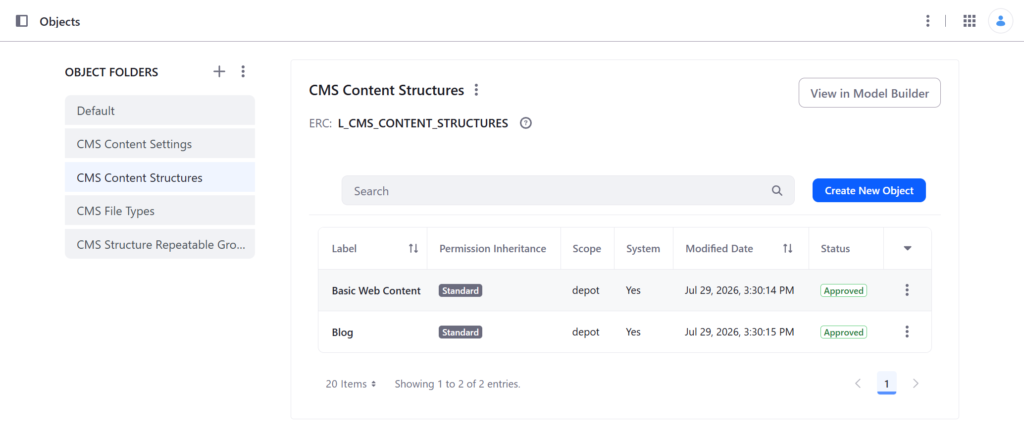
実際、Globalサイトなどに新しいWebコンテンツのストラクチャーを追加してもLiferay CMSのストラクチャーには追加されませんし、CMS機能を有効にした後にオブジェクトを見てみると、Basic Web Contentのオブジェクトの定義が追加されていたりします。
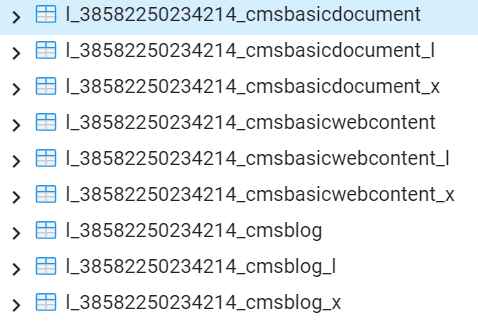
テーブル的には「L_[companyId]_cms[structure名]」というテーブル群で管理されるようです。
ただし、Liferay CMSで登録したカテゴリ、タグなどは以前と同様にAssetCategory、AssetTagの機能が使用されています。
このように内部が変更されている関係で、CMS機能を有効にしてもこれまで登録したコンテンツと互換性がなく、現状はツールを作成するなど何らかの方法で自力で移行する必要があります。
最後に
以降、実際にサイトを接続してコンテンツを共有・表示する方法を書いていく予定です。
ではまた!