いつぞやのバージョンから追加されていたこの機能
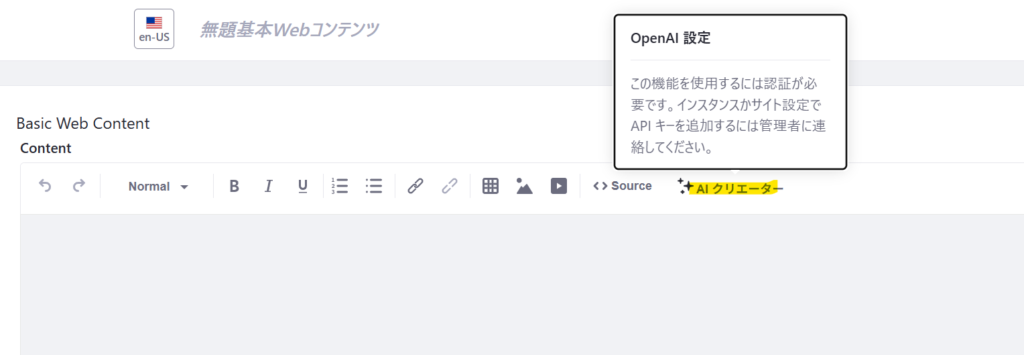
標準で搭載されてるAI連携機能の1つです。
特に設定していない状態で押すと、管理者に設定してもらわないと使えない旨のメッセージが表示
使えない状態でクリックできて、設定が必要な旨のメッセージ出すくらいなら、設定するまで表示しないほうがよくない?と思いましたが、設定で表示、非表示の切り替えができるようです。
デフォルトでは表示だけされて、使うにはAPIキーの設定が必要。
最初から表示されてないと認知すらされないこともありますからね。。
割と前からあったような気がしますが、どんな機能なのかって聞いたことがなかったので試してみました。
APIキーを作成
APIキーの作成はここから
多分キーを作るだけなら無料ですが、実際に使うには課金が必要。
$10分くらいクレジットに入れましたが、個人で触ってみる分にはそれでも十分試すことができそうです。
デフォルトではクレジットがなくなった時に自動で追加する設定になっていると思うので、試しに使ってみる場合は支払方法は気を付けてください。
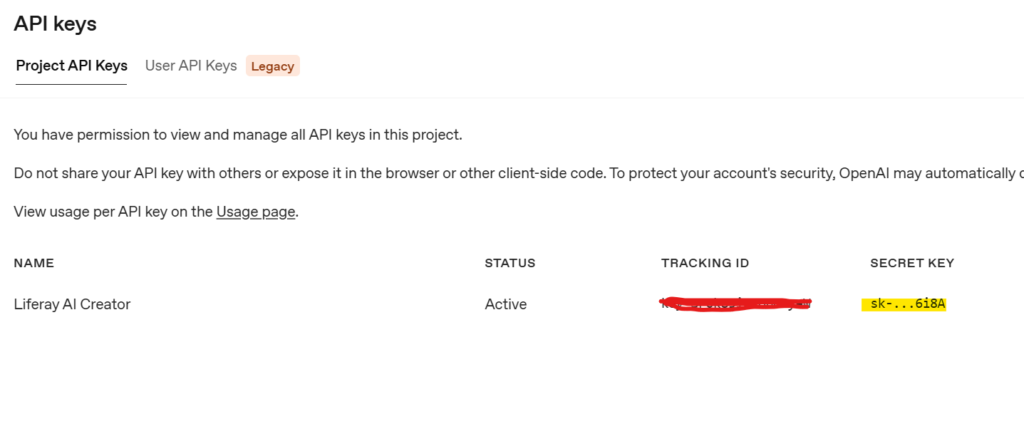
必要なのは作成されたAPIキーの「SECRET KEY」の部分。sk-から始まってるやつ。
作成すると全体が表示されてコピーとかができるタイミングがありますが、そこを逃すとSECRET KEY全体を表示する方法がなくなると思うので、コピペしてどこかに残しておくといいかもです。
作成したキーを設定して試してみる
サイト設定 > AIクリエーターのメニューから設定が行えます。
コントロールパネルのインスタンス設定からも同様に設定が行えます。
特定のサイトだけに適用するなら前者、全サイトで使えるようにするなら後者。
作成したキーをLiferayのOpenAIのAPIキーに設定して保存
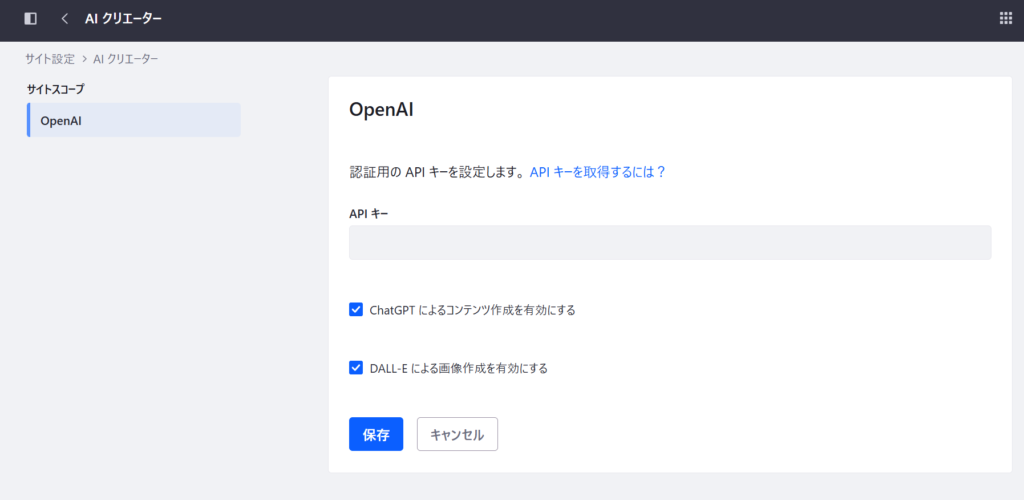
この時点でキーが不正だとエラーで保存ができないようです。
ここの「ChatGPTによるコンテンツ作成を有効にする」のチェックを外すとAIクリエーターのボタンが非表示になります。
正常に保存されると、「AIクリエーター」のボタンを押したときにモーダルが表示されるはず
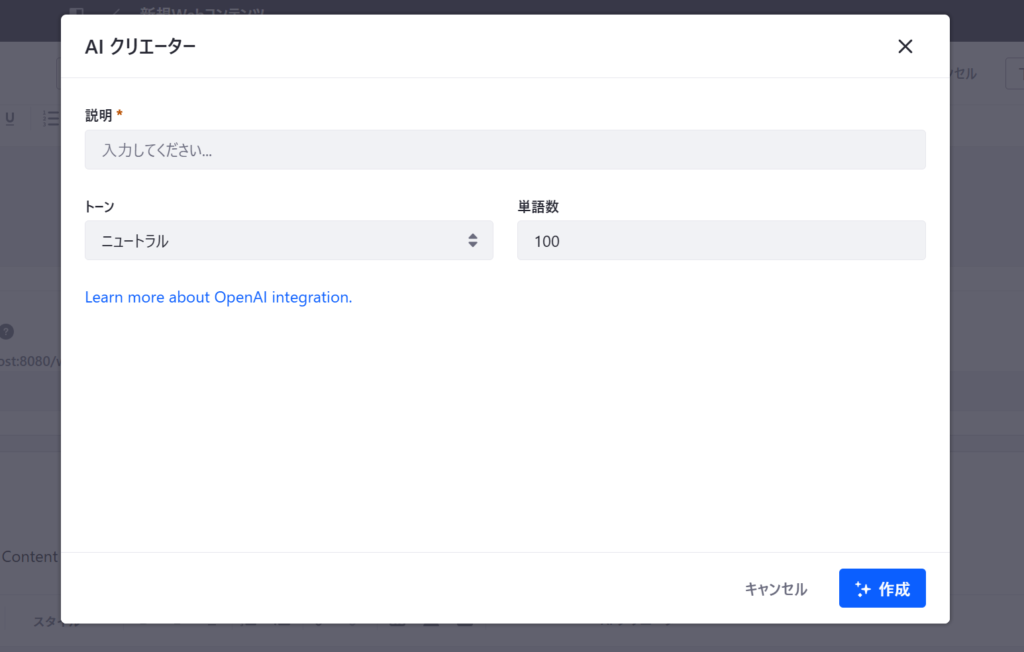
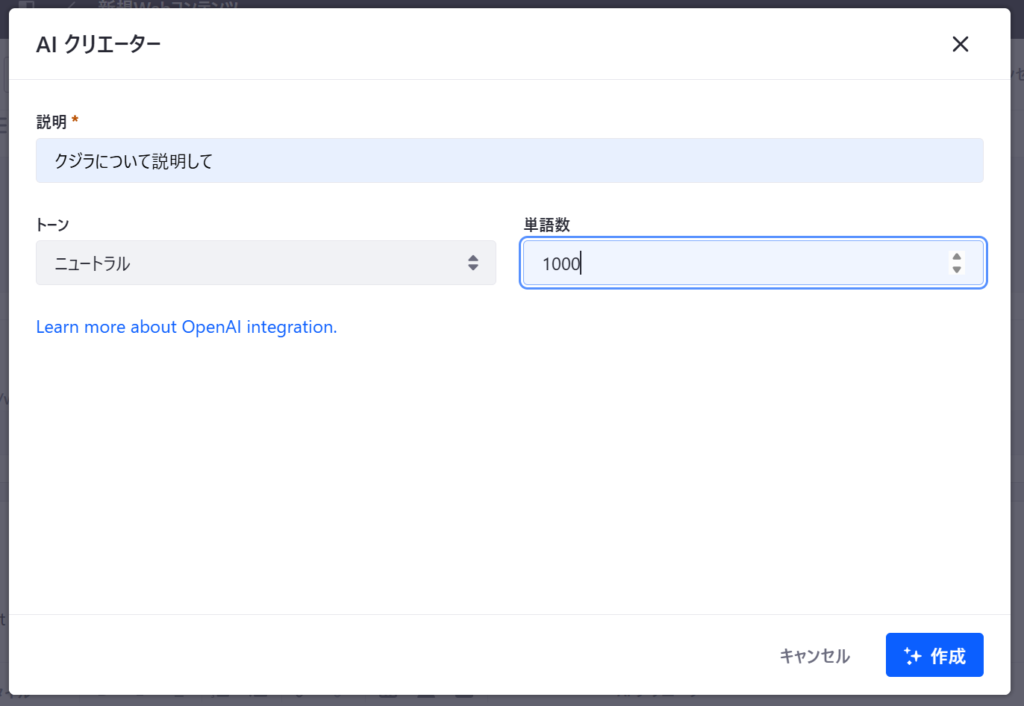
「説明」に作ってほしい内容を入力して、トーン(カジュアル、フォーマル、アカデミック、etc.)と単語数を指定すると、大体指定した単語数くらいの文章を作ってくれます。
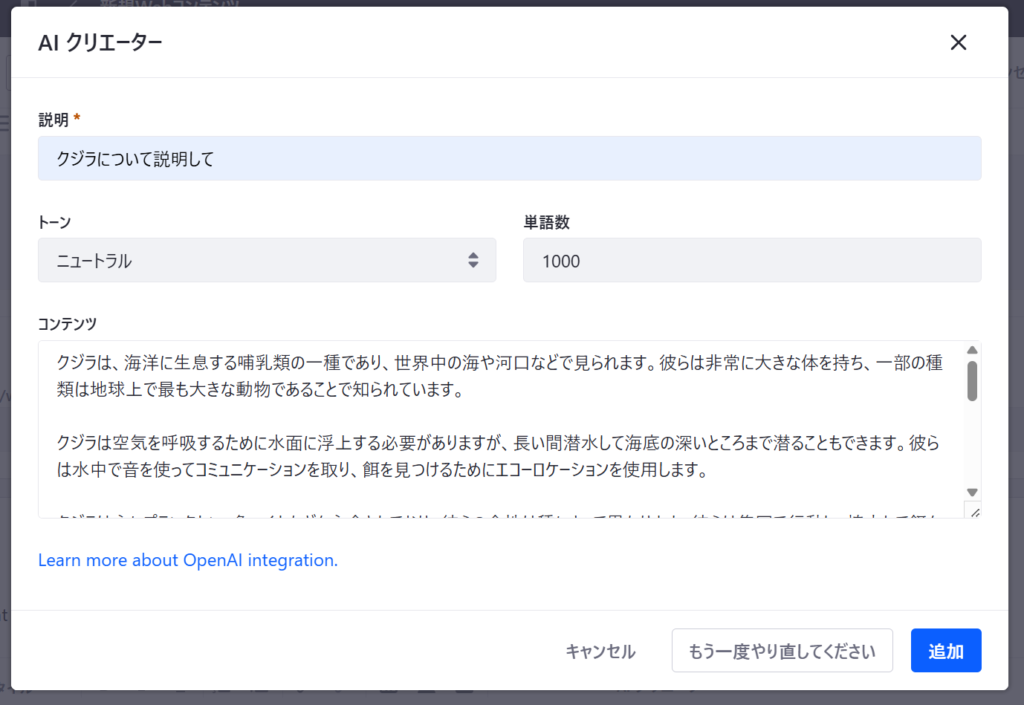
「追加」を押すと本文内に内容を反映してくれます。
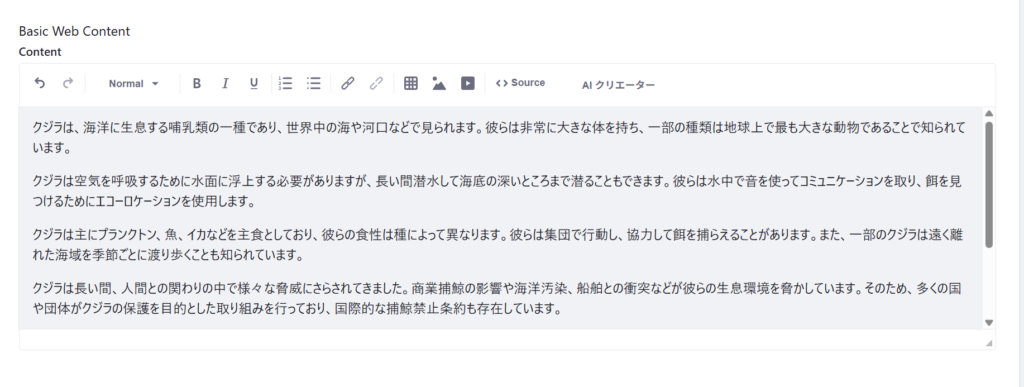
トーンを変えると親しみやすいキャラになったり
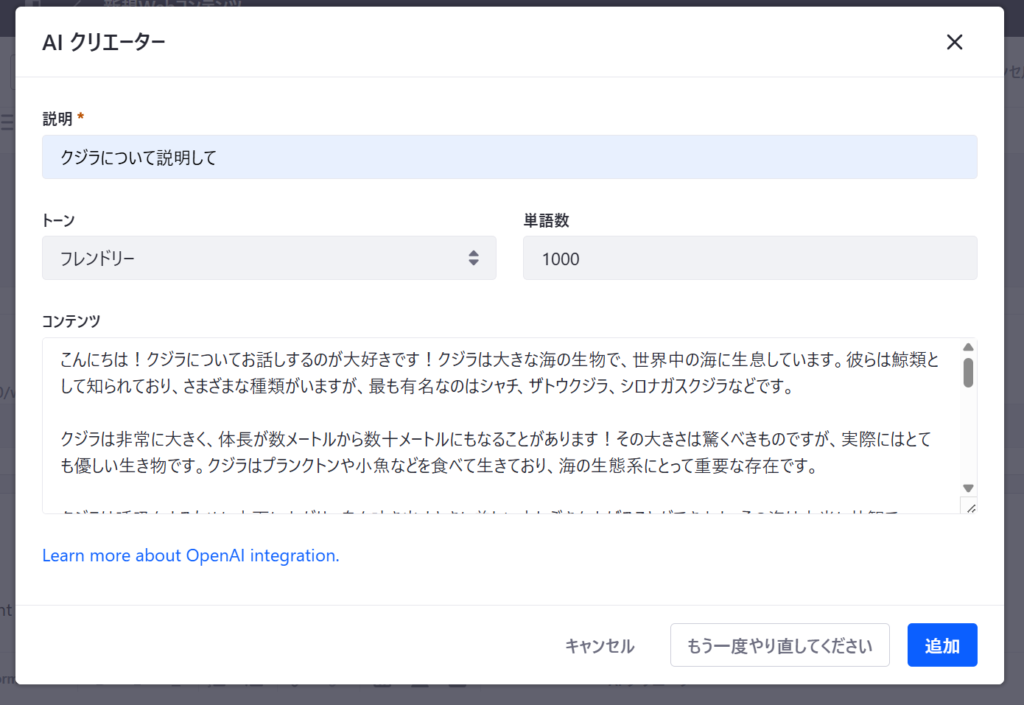
「カジュアルさ」ってどうやら関西弁になることらしかったり
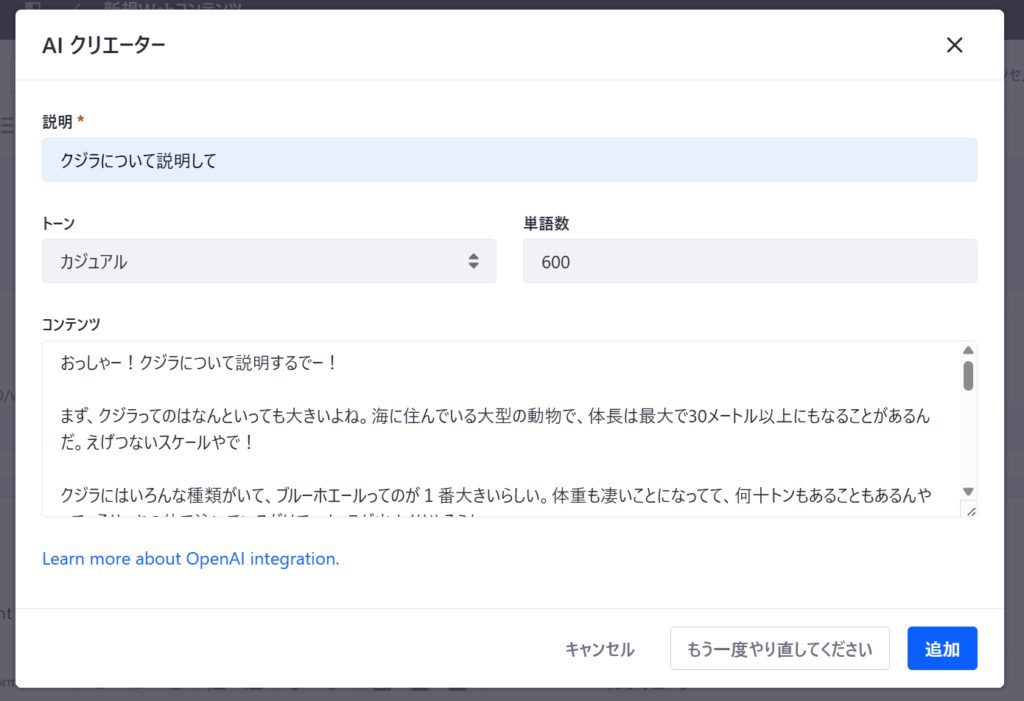
ブルーホエールって何かと思ったらシロナガスクジラが英語だと「Blue whale」らしい
一方で、使い方次第で便利なこともできそうです。
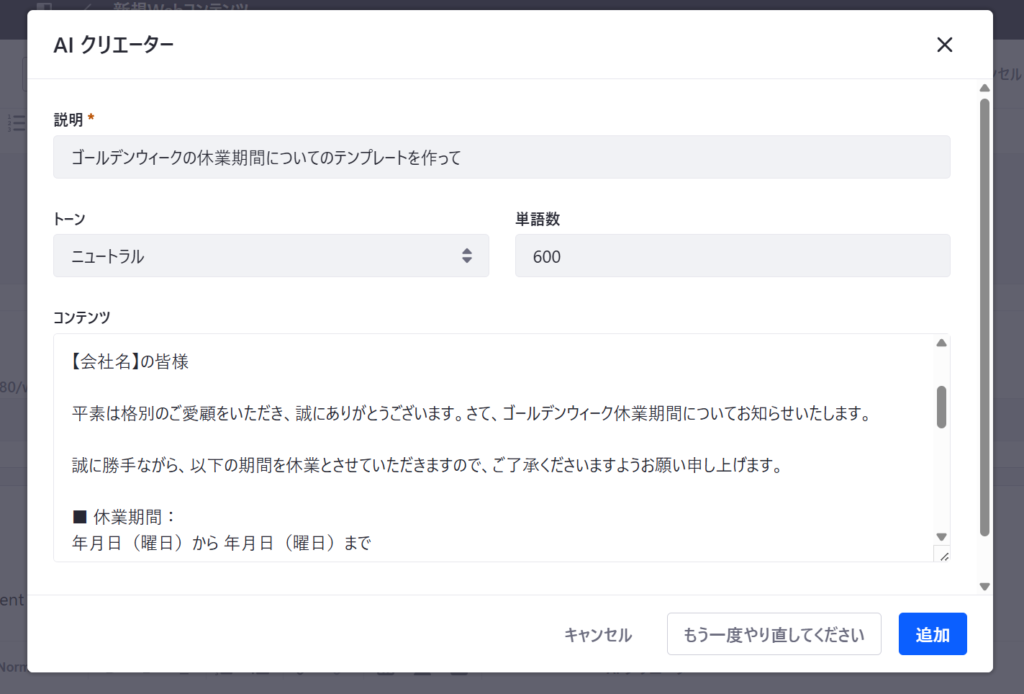
APIキーを設定すると画像の生成もできるようになるよう
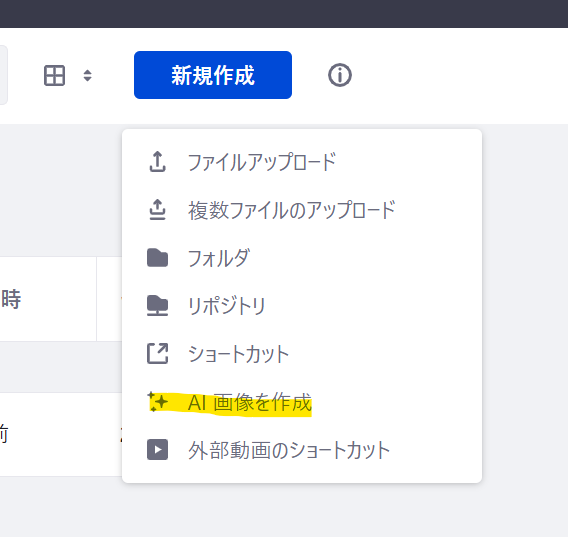
ドキュメントとメディアの新規作成を押すと「AI画像を作成」のメニューがあり
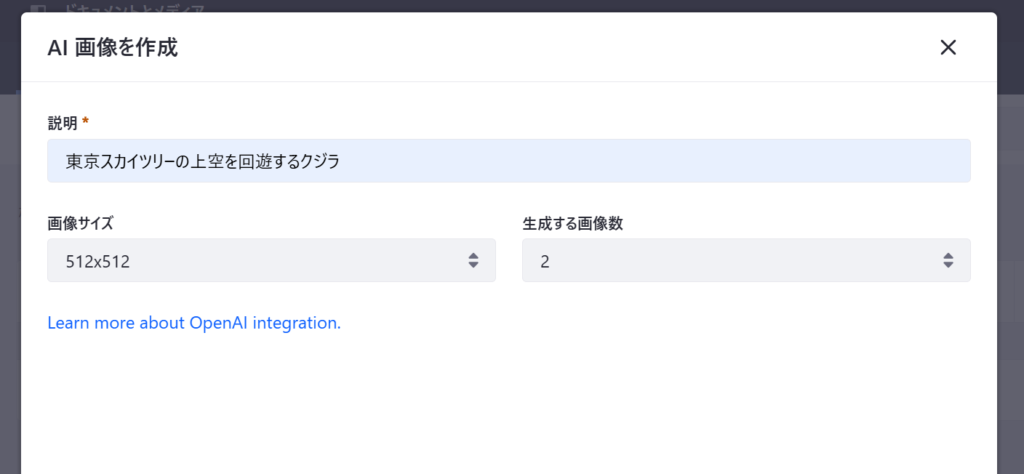
操作感は同じく、テキストを入力して画像サイズとか枚数を指定すると
えっ
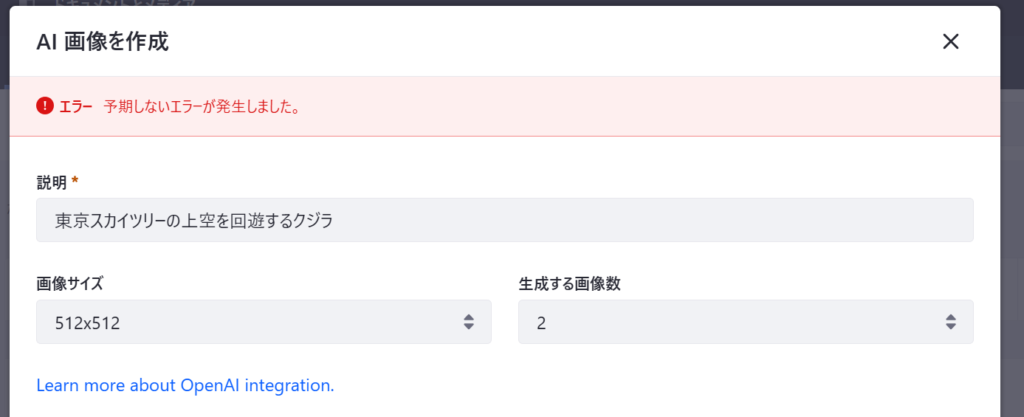
予期しないエラーが発生しちゃった・・・変なプロンプトのせい?
先人の知恵を借りてAPIキーを作り直したら動きました
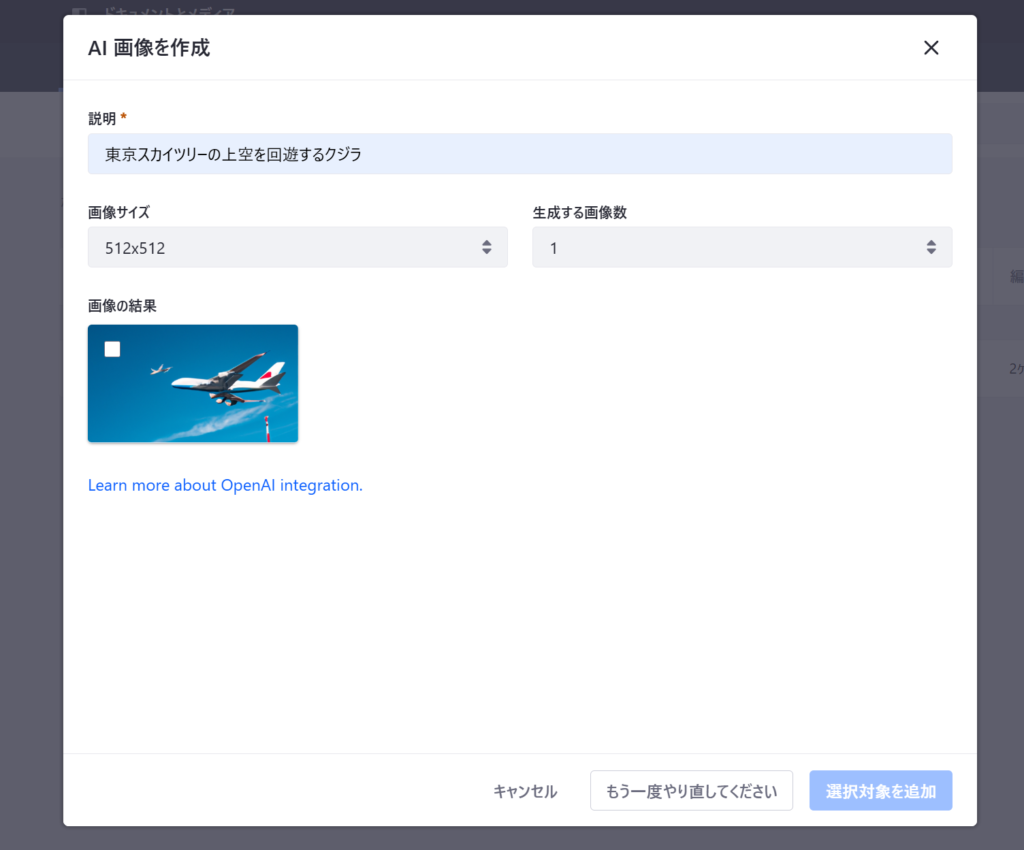
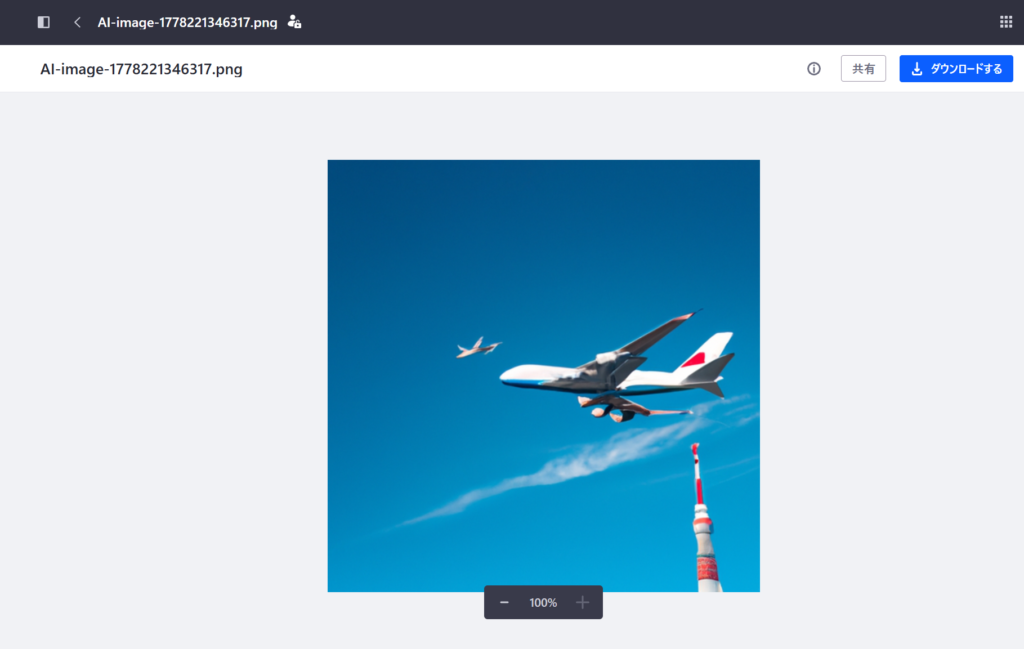
いいですね、ちゃんと動きました
ちゃんと動きましたけど、画像の生成に失敗した分のクレジットも減ってるっぽいのはどうなん?
最後に
コンテンツ作成の部分でこれくらいできてるならAIと連携したチャットボットとかってこれをもう少し発展させるだけでは?
もっと色々なところでAIにプロンプトを投げられるようになると、より使いやすくなるかもしれないですね。
以上!
細かい話
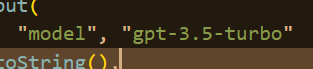
連携しているAIはChatGPT
モデルはgpt-3.5
画像の方はDALL-E
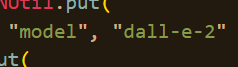
設定で変更できるようにするとか、外側からモデルを変更できる仕組みになるといいですね
現状はソースコードに書かれているので変更不可
実際、色々試してるとハルシネーションっぽい内容が返ってきたり、急に英語になったり。
コンテンツ生成の時のプロンプトは
「約 {0} 単語のテキストを{1}なトーンで作成したいです。」
の変数の部分に単語数とかトーンが埋め込まれて、入力したテキストと併せて送信されるようです。
約ってなってるし、生成される文章も単語数とかはそんなに厳密じゃないです。
では!あっきーでした